

La app busca y busca, pero tu robot no aparece. O lo encuentra y la conexión se queda a medias. Antes de borrar nada, separa esos dos casos: si no lo detecta, revisa la aplicación y sus permisos; si ya lo detecta, comprueba la red y la banda wifi del modelo. Así tendrás una comprobación concreta que hacer, en lugar de probar cosas al azar.
Contenidos
Localiza el fallo
| Lo que ocurre | Por dónde empezar |
|---|---|
| La app no encuentra el robot al añadirlo | Aplicación y permisos, en el apartado siguiente. |
| Lo detecta, pero no termina de conectarse | Banda compatible y red elegida, en «Lo detecta, pero no termina de conectarse». |
| Ya lo usabas y ahora aparece sin conexión | Cambios recientes, en «Antes funcionaba y ahora sale sin conexión». |
Anota el mensaje que aparece antes de cerrar la app. «No encuentro el robot» y «contraseña incorrecta» llevan a comprobaciones distintas, aunque ambos acaben dejando el equipo sin conectar.
Si el robot ya acepta órdenes en la app, pero se atasca o se pierde al limpiar, revisa cómo se orienta y qué puede bloquear su recorrido.
La app no encuentra el robot
Comprueba el modelo exacto en su etiqueta y busca qué aplicación indica su manual o soporte. Una app de la misma marca puede corresponder a otra familia: iRobot distingue la nueva Roomba Home de HOME Classic. Sigue el alta del modelo que tienes y el paso que indique para ponerlo en modo de conexión.
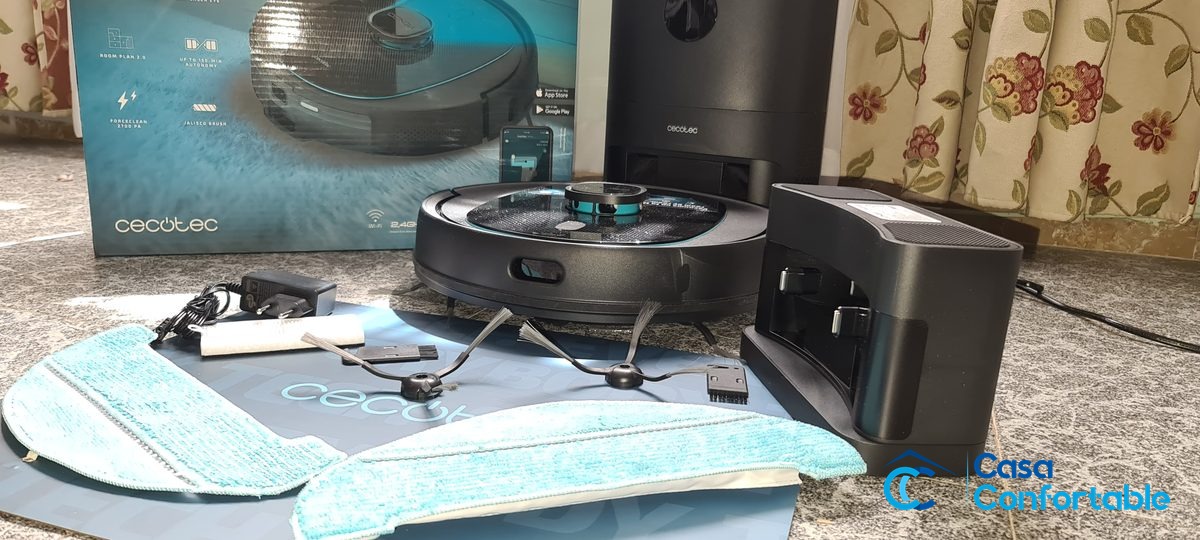
Después, revisa los permisos que necesita esa app para detectarlo:
- En iPhone, entra en Ajustes → Privacidad y seguridad → Red local y comprueba el permiso de la aplicación del robot, si aparece. Apple explica este acceso por aplicación: el móvil puede navegar por Internet aunque una app no tenga permiso para buscar equipos en la red local.
- En Android, consulta los permisos de detección que solicita el alta de tu modelo. Bluetooth y ubicación pueden intervenir, pero la ruta y los requisitos dependen del teléfono, la app y el robot. Sigue sus indicaciones concretas.
Acerca el móvil al equipo durante esta fase. Si la aplicación ya lo identifica y pasa a pedirte la red wifi, continúa con ese paso: no hace falta volver a empezar por los permisos sin un motivo nuevo.
Si avisa de que el robot pertenece a otra cuenta, utiliza el proceso legítimo de cambio de propietario del fabricante. Es un problema distinto de la cobertura; borrar datos por tu cuenta no sustituye ese trámite.
Lo detecta, pero no termina de conectarse
Mira qué banda wifi admite ese modelo, antes de cambiar nada en el router. Por ejemplo, iRobot indica que las series Roomba 100/1000 usan 2,4 GHz, mientras que las 200/2000 admiten también 5 GHz. La marca por sí sola no basta para decidir.
Comprueba en el móvil que has seleccionado la red de casa que quieres usar. Si aparecen varios nombres parecidos, confirma cuál corresponde a la banda compatible. Si tu red combina ambas bandas bajo un único nombre, o tienes una red en malla, eso no demuestra que exista un fallo ni obliga a separarlas: consulta las instrucciones de tu equipo.
Durante algunas configuraciones, la app te pide conectar el móvil a una red temporal creada por el robot. En los Roomba que utilizan ese paso, sirve para establecer el enlace inicial; después el teléfono vuelve a la red doméstica. Esa red temporal no es la que debes elegir como wifi de casa para el robot. Sigue el aviso de la app mientras dura el proceso.
Si el error señala la contraseña, vuelve a introducir la de la red elegida y comprueba que sea la actual. No la cambies por otra más sencilla para probar. Si parece un problema de señal, repite el alta en una zona con buena cobertura, siguiendo las indicaciones sobre la base y la carga de tu modelo.
Cuando vuelvas a intentarlo, cambia una sola cosa y observa hasta dónde llega. Si ahora supera la detección y se atasca al conectarse, ese avance ya te da una pista útil.
Antes funcionaba y ahora sale sin conexión
Empieza por lo que haya cambiado desde la última vez que conectó. ¿Has cambiado el router, el nombre de la red o su contraseña? Revisa la opción de reconectar o cambiar wifi de la app, si la ofrece. Utiliza el procedimiento de tu modelo; no lo elimines de la cuenta para volver a añadirlo por costumbre.
Comprueba también que el robot tenga carga y que el móvil esté conectado a la red doméstica al revisar la conexión. Si otros dispositivos tampoco pueden usar esa red, atiende primero a esa incidencia. Si el teléfono navega con normalidad, aún queda por comprobar la conexión del robot y el acceso local de su app: navegar no confirma ambas cosas.
Cierra y vuelve a abrir la aplicación. Si el equipo sigue desconectado, consulta el reinicio que corresponde a su modelo. Después comprueba si vuelve a aparecer en la app y si acepta una orden. Repetir reinicios sin observar el resultado aporta poco.
Reiniciar no es restablecer de fábrica
Un reinicio vuelve a arrancar el equipo. En la documentación de Roomba consultada conserva mapas, horarios y preferencias, pero los botones y el tiempo de pulsación cambian entre modelos. Usa la instrucción específica del tuyo.
Cambiar la red wifi, quitar el robot de una cuenta y restaurar los valores de fábrica son operaciones distintas. La última puede borrar ajustes o afectar a mapas y vinculaciones; los efectos dependen del equipo y de cómo se haga. No des por hecho que podrás recuperar todo después.
Yo dejaría el borrado para el final: si estas comprobaciones no resuelven la conexión, consulta con soporte antes de restaurarlo de fábrica. Si te indican hacerlo, confirma primero qué se elimina en tu caso y qué podrás conservar.
Si sigue fallando, envía esto a soporte
Prepara el modelo exacto, el nombre de la app y si usas iPhone o Android. Añade el mensaje de error y el momento en que aparece: al buscar el robot, al entregarle la red o después de haber estado conectado.
Cuenta qué cambió antes del fallo y qué resultado tuvo cada comprobación. Es más útil decir «lo detecta, pero falla después de introducir la red» que «no funciona el wifi». Puedes adjuntar una captura del aviso, ocultando los datos de tu cuenta y de la red; no envíes la contraseña.
Con esa información, soporte podrá partir del punto donde se atasca tu equipo sin pedirte que reconstruyas todos los intentos.